Istruzioni per l'uso delle stampanti di rete (con badge)
A tutti i colleghi,
da poco è attivo il nuovo metodo di scansione centralizzato. Questa guida vi spiegherà come utilizzare le stampanti di rete per scannerizzare i documenti in modo semplice e veloce, e dove trovare i file salvati.
Indice
- Come accedere alla funzione di scansione
- Come eseguire una scansione (con impostazioni standard o personalizzate)
- Dove trovare i file scansionati
- Come creare un collegamento rapido sul proprio desktop
- Cosa fare dopo la scansione
- Supporto IT
1. Come accedere alla funzione di scansione
- Recatevi presso una qualsiasi stampante di rete abilitata.
- Appoggiate il badge sul lettore per effettuare il login (come si fa per le stampe).
Dopo il login, sul display della stampante potrebbe apparire direttamente la schermata principale. In alcuni casi, invece, potrebbe essere visualizzato il menu di copia.
Guardate l'immagine qui sotto:
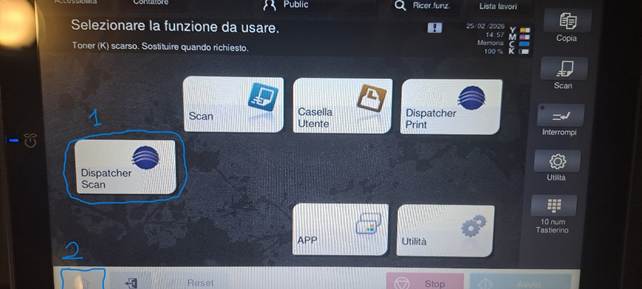
- Se vedete l'icona "Dispatcher Scan" (cerchiata in blu con il numero 1), premetela e passate direttamente al Capitolo 2.
- Se non vedete l'icona "Dispatcher Scan" ma compare il menu di copia (o altro), premete il tasto "Home" (cerchiato in blu con il numero 2), situato in basso a sinistra del display. A questo punto dovreste vedere l'icona "Dispatcher Scan".
2. Come eseguire una scansione
Dopo aver premuto "Dispatcher Scan", si aprirà la schermata mostrata qui di seguito.
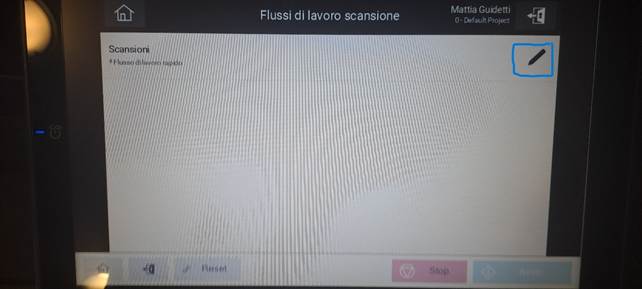
A questo punto avete due opzioni:
Opzione A: Scansione rapida con impostazioni predefinite
- Se non avete esigenze particolari (stampa in bianco/nero, fronte/retro automatico, formato PDF, risoluzione "Buona"), vi basta premere il grande tasto "Scansioni"
- La scansione partirà immediatamente. Al termine, il file verrà salvato automaticamente nella vostra cartella personale sul server (vedi Capitolo 3).
Opzione B: Personalizzare le impostazioni di scansione
- Se desiderate modificare le impostazioni (es. scansione solo fronte, formato JPEG, risoluzione alta), premete l'icona a forma di matita (cerchiata in blu in Immagine 2).
Si aprirà il menu delle impostazioni (Immagine 3), dove potrete regolare:
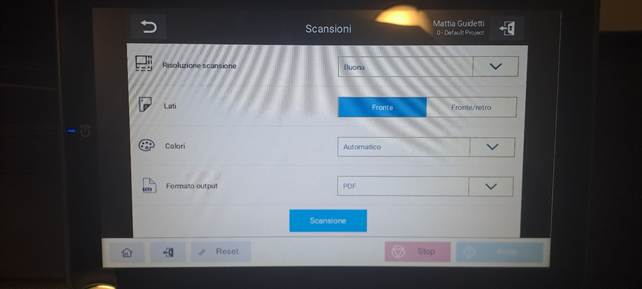
- Risoluzione scansione: Scegliete tra "Buona" (default), "Alta", "Bassa", ecc.
- Fronte/retro: Selezionate se scannerizzare solo il fronte, fronte/retro (automatico), o solo il retro.
- Formato: Scegliete tra PDF (default) o JPEG, a seconda delle vostre necessità.
- Altre opzioni: Potrebbero essere presenti opzioni come "Automatico" per il rilevamento formato carta.
Dopo aver impostato i parametri desiderati, premete il tasto "Scansione" (o "Avvia") per iniziare.
Nota bene: In qualsiasi schermata, i pulsanti "Logout" e "Stop" (in basso) permettono di annullare o tornare indietro.
3. Dove trovare i file scansionati
Tutti i documenti scansionati vengono salvati automaticamente in una cartella di rete sul server locale.
Il percorso è il seguente:
\\srv26garc\scansioni\
All'interno di questa cartella condivisa, troverete una sottocartella con il vostro nome utente di dominio.
Esempio:
- Se il vostro nome utente è infra1, il vostro percorso personale sarà:
\\srv26garc\scansioni\infra1
Importante: La vostra cartella personale viene creata automaticamente la prima volta che eseguite una scansione. Non preoccupatevi se non la vedete subito.
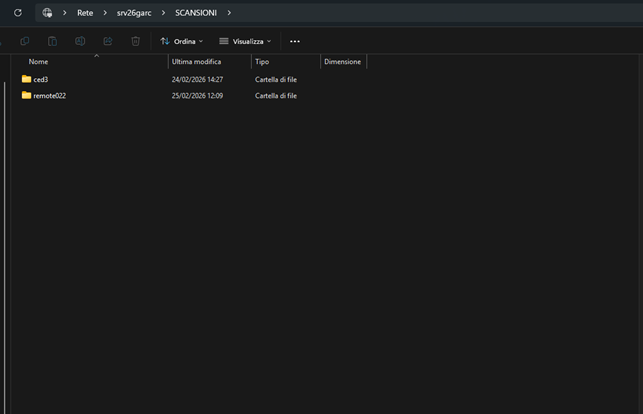
Una volta dentro la vostra cartella, troverete i file con il seguente formato:
DATA_ORA.pdf (es. 20250225_1430.pdf) oppure .jpg se avete modificato l'impostazione.
Ecco un esempio di come appare la cartella (Immagine 4):
|
4. Come creare un collegamento rapido sul desktop
Per accedere più velocemente alla vostra cartella personale, vi consigliamo di creare un collegamento diretto sul desktop. Ecco come fare:
- Dal vostro computer, aprite una qualsiasi cartella (es. "Questo PC", “Esplora File”).
- Nella barra degli indirizzi, incollate il percorso di rete:
\\srv26garc\scansioni\ - Premete Invio. Si aprirà la cartella condivisa con tutte le sottocartelle utente.
- Cercate la vostra cartella (quella con il vostro nome utente).
- Fate clic con il tasto destro sulla vostra cartella e selezionate "Crea collegamento".
- Vi verrà chiesto se volete creare il collegamento sul desktop. Rispondete Sì.
- Ora sul vostro desktop avrete un'icona che vi porterà direttamente alla vostra cartella scansioni.
In alternativa, potete creare un collegamento diretto usando il percorso completo:
\\srv26garc\scansioni\vostro_nome_utente (sostituendo vostro_nome_utente con il vostro).
5. Cosa fare dopo la scansione
Una volta che il documento è stato scansionato e salvato nella vostra cartella personale, è necessario spostarlo nella sua destinazione finale (ad esempio, nella cartella di progetto, del cliente, o dell'ufficio competente) e rimuoverlo dalla cartella \\srv26garc\scansioni\<vostro_nome_utente>
Questo serve per non appesantire lo spazio sul server e mantenere ordinata la cartella personale, che deve rimanere un passaggio temporaneo.
6. Supporto IT
Se incontrate difficoltà nella procedura di scansione o nella creazione del collegamento sul desktop, l'ufficio IT è a vostra disposizione.
Per richiedere assistenza, aprite un ticket tramite il portale dedicato. Il team IT provvederà a seguirvi.
Questa risposta ti è stata utile?
Fantastico!
Grazie per il tuo feedback
Siamo spiacenti di non poterti essere di aiuto
Grazie per il tuo feedback
Feedback inviato
Apprezziamo il tuo sforzo e cercheremo di correggere l’articolo